

처음 쓰는 법
처음 여는 날, 이 순서대로 하면 돼요
가게 기본을 확인하고, 급여 규칙을 저장하고, 첫 마감을 올려요. 나머지는 이번 주에 하나씩 해도 돼요.
가게를 만든 사장님만 열려요. 처음이면 아래 「무료로 시작하기」부터예요.
- 일곱 가지를 채우면 앱이 열려요.
넷은 보고 누르면 끝이에요. 둘만 우리 가게 것을 넣어요.
- 직원은 카톡 링크 하나예요.
이름과 이메일, 비밀번호만 넣으면 바로 이어져요.
- 막히면 전화 주세요.
처음 설정은 같이 봐 드려요. 번호는 이 장 맨 아래에 있어요.
전체 그림
오늘 열고, 이번 주 직원이 찍고, 월말에 급여가 나가요.
 사장님
사장님 알바
알바사장님 첫날
필수 일곱 가지를 채우면 앱이 열려요.
가게를 만들면 첫날 시작하기가 할 일을 하나씩 짚어 줘요. 넷은 보고 누르면 끝이고, 둘은 우리 가게 것을 넣어요. 다 하면 마지막 카드를 읽고 눌러요.
시작 전에 옆에 두면 빨라요없어도 시작은 돼요. 있으면 그 자리에서 끝나요.
- 메뉴판 사진 한 장사진 한 장으로 메뉴가 한 번에 들어가요.
- 직원 이름과 시급엑셀 표가 있으면 붙여 넣기로 한꺼번에 넣어요. 시급 직원은 요일과 시간도요.
- 영업시간과 좌석 수가게 기본 칸에 그대로 적어요.
- 포스 마감 영수증그날 밤 첫 마감 때 사진으로 찍어 읽혀요.
- 매장 태블릿 한 대있으면 출근 코드와 체크가 한 화면이에요. 없어도 폰과 PC 로 써요.
 예시 화면
예시 화면사진은 예시 식당의 첫날 시작하기 화면이에요. 아래 번호는 그 화면의 번호와 같아요.
- 1가게 기본
- 2결제 칸
- 3급여 규칙
- 4체크리스트
- 5메뉴
- 6직원
- 7쓰는 법
앱 맨 위에도 이 일곱 점이 있어요. 끝난 점은 체크로 바뀌어요.
보고 누르면 끝값이 미리 들어 있어요. 맞는지 보고 단추만 눌러요.
 예시 화면가게 기본을 확인해요
영업시간과 하루 끝 시각으로 어느 날 장사인지, 마감이 늦었는지를 가려요.
누르는 단추맞아요그러면어느 날 장사인지, 마감이 늦었는지를 앱이 가려요.- 마감 때 받는 결제 칸을 골라요
카드, 현금, 배달처럼 마감보고에 뜰 칸이에요.
누르는 단추결제 칸 고르러 가기그러면마감보고에 우리 가게가 받는 칸만 떠요.  예시 화면급여 규칙을 한 번 저장해요
상시 근로자 수와 휴게, 최저시급이에요. 저장을 안 하면 기본값으로 돌아 급여가 실제보다 많이 나올 수 있어요.
누르는 단추규칙 저장하러 가기그러면급여가 이 규칙대로 셈해져요. 예시 화면오픈 · 마감 체크리스트를 봐요
직원이 폰에서 누르는 오늘 할 일이에요.
누르는 단추이대로 쓸게요그러면직원 폰에 오늘 할 일로 떠요.
넣는 것우리 가게 것을 넣어요. 붙여 넣기로 한 번에 들어가요.
 예시 화면파는 메뉴를 넣어요
메뉴와 가격이 있어야 메뉴별 판매와 한 그릇 원가를 볼 수 있어요.
누르는 단추메뉴 넣으러 가기그러면메뉴별 판매와 한 그릇 원가가 이어져요. 예시 화면같이 일하는 사람을 넣어요
직원을 넣어야 근무표와 출퇴근, 급여가 이어져요.
시급 직원은 요일과 시간까지 넣어요. 근로계약서는 종이로 쓰고 한 부 주세요.
누르는 단추직원 넣으러 가기그러면근무표와 출퇴근, 급여가 이어져요.
마지막 카드읽고 누르면 앱이 열려요.
- CAUSE OS 는 이렇게 써요
모든 걸 자동으로 해 주는 앱이 아니에요. 하루에 몇 번은 사람이 직접 눌러요. 그게 이 앱의 핵심이에요.
누르는 단추알겠어요, 시작할게요그러면앱이 열려요.
매출과 그날 있었던 일을 적고 저장해요. 저장하면 카톡 보고서가 같이 만들어져요. 그날부터 기록이 쌓이기 시작해요.
밤이 되면 첫 화면 맨 위가 「오늘 마감 하러 가기」로 바뀌어요. 그 단추 하나만 누르면 돼요.
 예시 화면
예시 화면직원 초대
직원은 카톡 링크 하나면 돼요.
크루 화면에서 직원마다 초대 링크를 만들어 카톡으로 보내요. 링크는 한 사람만 쓰고 두 주 안에 눌러야 해요.
- 1직원 화면에서 직원을 먼저 넣어요.
- 2크루 화면에서 그 직원 줄의 「초대 링크 만들기」를 눌러요.
- 3「카톡 글 복사」를 누르고 카톡에 붙여 보내요.
- 링크를 눌러 가입해요.
「가입하고 시작하기」를 누르고 이름과 이메일, 비밀번호만 넣으면 바로 이어져요. 계정이 있으면 「이미 계정이 있어요」로 로그인만 해요.
- 본인 확인하고 동의해요.
「초대를 확인했어요」가 뜨고 저절로 이어져요. 이름과 매장이 맞는지 보고, 꼭 필요한 항목에 동의하면 바로 써요. 캐릭터와 가능한 시간은 나중에 채워도 돼요.
 예시 화면
예시 화면 - 출근은 태블릿의 출근 코드를 찍어요.
앱 홈의 「출근 QR 찍기」를 누르면 카메라가 바로 켜져요. 매장 태블릿의 출근 코드를 비추면 끝이에요. 폰 카메라로 찍으면 로그인 화면이 먼저 뜰 수 있어요. 퇴근도 같아요.
 예시 화면
예시 화면
그대로 복사해서 가게 이름과 링크만 바꿔요. 앱 크루 화면의 「카톡 글 복사」를 누르면 이름과 링크가 저절로 들어가요.
[가게 이름] 출퇴근 앱 안내
안녕하세요. 이번 주부터 출근과 퇴근을 폰으로 찍어요.
아래 링크를 눌러 이름과 이메일, 비밀번호만 넣으면 바로 이어져요. (한 사람만 쓰는 링크예요. 두 주 안에 눌러요)
(여기에 초대 링크)
「초대를 확인했어요」가 뜨면 본인 확인을 하고 동의를 눌러요.
출근하면 앱 홈의 「출근 QR 찍기」를 누르고 매장 태블릿의 출근 코드를 찍어요. 퇴근도 같아요. 쉬는 시간은 근무 탭의 「휴게 시작」을 눌러요.
위치는 받지 않아요. 안 되면 저에게 카톡 주세요.길게 설명하지 않아도 돼요. 이 네 마디면 충분해요.
- 1다음 주부터 출근과 퇴근은 폰으로 찍어요.
- 2카톡으로 링크를 보낼게요. 이름과 이메일, 비밀번호만 넣으면 끝이에요.
- 3출근하면 태블릿의 출근 코드를 찍고, 쉬는 시간은 휴게를 눌러요.
- 4위치는 안 받아요. 안 되면 저한테 말해 주세요.
매일
하루는 이렇게 흘러가요.
아침에 한 번, 밤에 한 번이면 돼요. 나머지는 직원이 폰에서 눌러요.
- 아침어제 마감이 있나 봐요.
오늘 화면 맨 위에 빠진 마감과 승인할 출퇴근이 떠요. 할 일은 셋까지만 펼쳐 보여요.
- 사장님
- 낮직원 요청과 예약을 챙겨요.
휴무와 교대 요청은 승인하면 근무표가 저절로 바뀌어요. 전화 예약은 예약 화면에 바로 적어요.
- 점장
- 밤오늘 마감을 저장해요.
첫 화면 맨 위가 「오늘 마감 하러 가기」로 바뀌어요. 매출과 그날 있었던 일을 적으면 카톡 보고서가 만들어져요.
- 사장님
- 금요일근무표를 확정하고 출퇴근을 승인해요.
다음 주 근무표를 짜서 확정하면 직원 폰에 알림이 가요. 이번 주 출퇴근은 근무표와 다른 줄만 보고 승인해요.
- 사장님
 점장
점장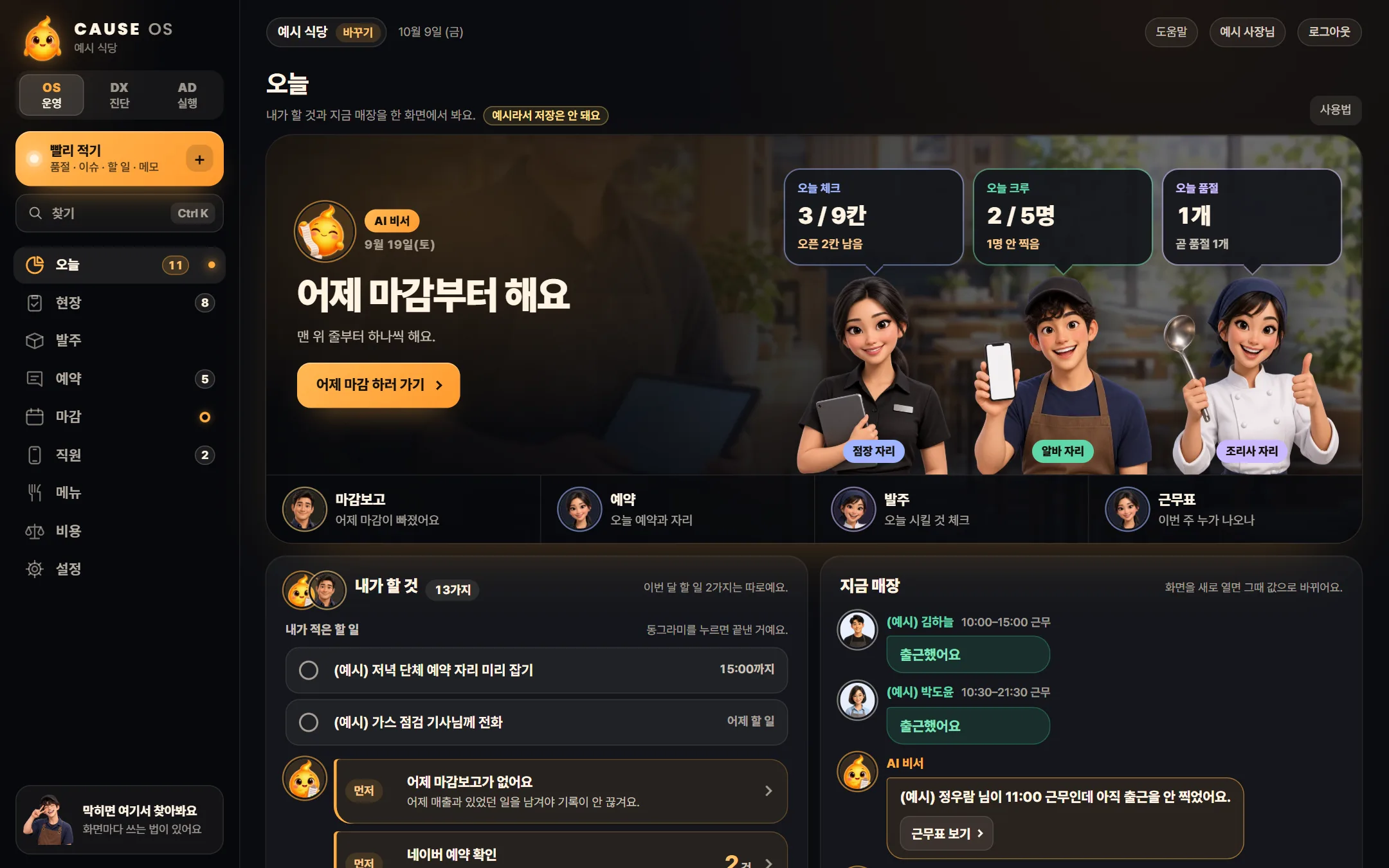 예시 화면예시 화면
앱이 말하는 리듬첫날 시작하기 마지막 카드에 있는 그대로예요.
매일
- 오픈 체크 · 직원
- 출퇴근 QR · 직원
- 퇴근 전 인수인계 · 직원
- 마감보고 · 사장님이나 점장
매주
- 근무표 확정
- 출퇴근 승인
- 재고 실사
- 진단(DX)을 켰으면 이번 주 한 장 · 새는 돈
- 실행(AD)을 켰으면 이번 주 실행 · 정한 일 하기
매달
- 급여 확정
- 고정비 정산
- 다음 달 목표
월말
급여는 세무사와 함께 마무리해요.
시급은 승인한 출퇴근으로, 월급은 계약대로 셈해요. 사장님은 셋만 해요.
- 출퇴근을 다 승인해요.
승인한 기록만 급여에 들어가요. 퇴근을 안 찍은 기록은 맨 위에 따로 모여요.
 예시 화면
예시 화면 - 급여를 확정해요.
줄을 누르면 어떻게 셈했는지 보여요. 소득세는 세무사가 알려 준 값을 넣어요. 다 맞으면 확정해요.
예시 화면 - 급여대장을 내려받아 세무사에게 보내요.
세무사 탭에서 급여대장 파일과 명세서를 받아요. 요약 복사로 카톡에 붙여도 돼요.
급여대장 파일과 같이 보내요. 소득세를 받으면 넣어서 확정해요.
이번 달 급여대장 파일 보내 드려요.
소득세 알려 주시면 넣어서 확정할게요.
급여는 확정한 뒤에 보낼게요.
- 월급 직원의 야간 · 연장 수당은 앱이 자동으로 더하지 않아요. 급여 화면의 경고를 보고 세무사와 맞춰요.
- 4대보험 요율은 올해 값이 들어 있어요. 세무사에게 한 번 확인해요.
태블릿 한 대
매장에 세워 두면 출근 코드와 체크가 한 화면이에요.
없어도 폰과 PC 로 써요. 있으면 이렇게 이어요.
- 등록 코드를 넣어요.
크루 화면 아래 태블릿 칸에서 「등록 코드 만들기」를 눌러요. 태블릿에서 등록 주소를 열고 여섯 자리 코드를 넣어요. 그다음 「이 기기로 열기」를 누르면 사장님 계정 없이 매장 기기로 열려요.
 예시 화면
예시 화면 - 손님 화면은 「손님 화면 켜기」로만 켜요.
손님 탭에서 켜면 태블릿이 손님 화면으로 잠겨요. 닫을 때는 크루 앱 홈에 있는 오늘 직원 번호를 넣어요.
 예시 화면
예시 화면 - 출근 코드는 출퇴근 탭에 떠요.
직원이 폰으로 찍으면 출근이에요. 코드는 자꾸 바뀌어서 사진으로 찍어 둔 코드로는 못 찍어요.
 예시 화면
예시 화면
- 태블릿이 없으면 직원이 출퇴근을 못 찍어요. 근무표의 「계획대로 넣기」로 넣을 수는 있지만, 그건 계획 시각이지 실제 시각이 아니에요.
자주 걸리는 것
처음에 한 번씩 걸리는 것들이에요.
앱은 어디서 설치해요?
앱 장터에는 없어요. 폰 브라우저로 주소를 열고 「홈 화면에 추가」를 하면 앱처럼 써요. 안드로이드 크롬은 오른쪽 위 메뉴에, 아이폰 사파리는 공유 단추에 있어요.
점장도 같이 채울 수 있나요?
네. 점장은 첫날 걸음을 채울 수 있어요. 마지막 카드만 사장님이 직접 읽고 눌러요.
새벽에 마감을 적었는데 어제로 들어갔어요.
맞아요. 하루 끝 시각 전에 적은 마감은 어제 장사로 들어가요. 화면이 「새벽이라 어제 장사로 적어요」라고 알려 줘요. 새벽까지 여는 가게는 설정의 마감 방식에서 하루 끝 시각을 늦게 잡아요.
시재 칸이 안 보여요.
시재 칸은 접혀 있어요. 현금을 세는 매장만 눌러서 펼쳐요. 값이 들어 있는 날은 펼친 채로 열려요.
날짜를 잘못 보고 저장했어요.
그 날을 열어 「이 날 마감 지우기」를 눌러요. 사장님만 지울 수 있어요. 판매량과 카톡 보고서 글도 같이 지워져요.
마감에 배달 칸이 없어요.
설정의 마감 방식에서 결제 칸에 배달을 켜야 마감에 배달 칸이 떠요. 첫날 시작하기의 결제 칸 걸음에서도 고를 수 있어요.
직원이 출근 코드를 못 찍어요.
태블릿이 손님 화면으로 잠겨 있으면 오른쪽 위 「직원」을 길게 누르고 오늘 직원 번호를 넣어 닫아요. 등록이 풀렸다는 글이 떴으면 사장님이 새 등록 코드를 만들어요. 코드는 자꾸 바뀌니 화면을 바로 찍어요.
카카오로 로그인하고 싶어요.
카카오 로그인 단추는 아직 꺼져 있어요. 이메일과 비밀번호로 가입하고 로그인해요.
처음 설정이 어려워요.
전화 주시면 처음 설정을 같이 봐 드려요. 번호는 이 장 맨 아래 문의 칸에 있어요.





감으로 하는 장사, 오늘로 끝.
원인이 바뀌면, 결과가 바뀐다.
운영은 평생 0원. 가입하고 확인만 받으면 바로 써요.
미룰 이유가 없어요.
- 기록은 오늘부터만 쌓여요지난 출퇴근과 인수인계는 거꾸로 만들 수 없어요. 오늘 시작한 가게가 다음 달에 원인을 알아요.
- 운영은 평생 0원출퇴근, 급여, 인수인계, 예약까지 돈이 들지 않아요. 써 보고 안 맞으면 그만 쓰면 돼요.
- 직원은 링크 하나면 끝앱을 따로 깔지 않아요. 초대 링크를 누르면 폰에서 바로 열려요.
- 가입 신청무료로 가입하기가입하시면 저희가 확인하고 가게 만들기를 열어 드려요.
- 전화 상담010-9799-3466폰에서는 누르면 바로 걸려요.
- 메일 문의ceo@innovation100.tech매장 이름과 매장 수만 적어 주세요.
시작은 이렇게
- 가입 신청메일 주소로 가입하고 가게 이름을 알려 주세요. 전화나 메일로 먼저 물어보셔도 돼요.
- 확인하고 열어 드려요가입을 확인하면 가게 만들기가 열려요. 가게를 만들면 첫날 시작하기가 할 일을 하나씩 짚어 드려요.
- 오늘부터 써요꼭 필요한 일곱 가지만 채우면 앱이 열려요. 직원은 초대 링크 하나로 폰에서 바로 써요.